martes, 11 de octubre de 2016

Cuarta actividad para todos los grados

Queridos estudiantes, en la presente actividad tendrá usted un amplio conocimiento acerca del Internet y las herramientas telemáticas que nos ofrece. Esta actividad se realizara para todos los grados ya que es importante que conozcas más a fondo los beneficios que ofrece el internet y sus desventajas. Si tienes correo electrónico, o perteneces a una red social como el facebook o wassap escribe en el informe que vas a entregar en la fecha señalada si haces uso de estas redes sociales. Este trabajo tendrá dos partes. Una primera parte se construirá bajo el tema propuesto y la segunda parte sera de carácter investigativo.

Animo y mucho éxito en esta actividad.

Fecha de entrega Jueves 13 de octubre

Todas las actividades deben estar consignadas en el cuaderno.

 EL INTERNET

El nombre Internet procede de las palabras en inglés Interconnected Networks, que significa “redes interconectadas”. Internet es la unión de todas las redes y computadoras distribuidas por todo el mundo, por lo que se podría definir como una red global en la que se conjuntan todas las redes que utilizan protocolos TCP/IP y que son compatibles entre sí.
En esta “red de redes” como también es conocida, participan computadores de todo tipo, desde grandes sistemas hasta modelos personales. En la red se dan citas instituciones oficiales, gubernamentales, educativas, científicas y empresariales que ponen a disposición de millones de personas su información.
Internet fue el resultado de un experimento del Departamento de Defensa de Estados Unidos, en el año 1969, que se materializó en el desarrollo de ARPAnet, una red que enlazaba universidades y centros de alta tecnología con contratistas de dicho departamento. Tenía como fin el intercambio de datos entre científicos y militares. A la red se unieron nodos de Europa y del resto del mundo, formando lo que se conoce como la gran telaraña mundial (World Wide Web). En 1990 ARPAnet dejó de existir.

Características del Internet

Universal

Internet está extendida prácticamente por todo el mundo. Desde cualquier país podemos ver información generada en los demás países, enviar correo, transferir archivos, comprar, etc.

Fácil de usar

No es necesario saber informática para usar Internet. Podríamos decir que usar Internet es tan sencillo como pasar las hojas de un libro, sólo hay que hacer clic en las flechas avanzar y retroceder.

Variada

En Internet se puede encontrar casi de todo, y si hay algo útil que falte, el que se dé cuenta se hará rico.

Económica

Si piensas lo que te costaría ir a varias bibliotecas y revisar 100 libros, o visitar varias tiendas para buscar un producto y lo comparas con lo que te cuesta hacer lo mismo en Internet el ahorro de tiempo y dinero es impresionante.

Útil

Disponer de mucha información y servicios rápidamente accesibles es, sin duda, algo útil. Hay muchos ejemplos sobre cosas que son más fáciles a través de Internet.

Libre

Hoy por hoy cualquiera puede colocar en Internet información sin censura previa, esto permite expresar libremente opiniones, y decidir libremente qué uso damos a Internet. Es algo importante que permite que las personas se sientan más libres y tengan más capacidad de reacción frente a los poderes establecidos. Pero también facilita el uso negativo de la red. Por ejemplo, la creación y dispersión de virus informáticos, de conductas antisociales, etc.

Anónima

Podemos decir que ocultar la identidad, tanto para leer como para escribir, es bastante sencillo en Internet . Esta característica está directamente relacionada con el punto anterior, ya el anonimato puede facilitar el uso libre de la red con todo lo que esto conlleva. Entendido de forma positiva en anonimato facilita la intimidad y la expresión de opiniones. Aunque también facilita la comisión de delitos.

Autoreguladora
¿Quién decide cómo funciona Internet? Algo que tiene tanto poder como Internet y que maneja tanto dinero no tiene un dueño personal. No hay ninguna persona o país que mande en Internet. En este sentido podemos decir que Internet se autoregula o autogestiona. La mayoría de las reglas que permiten que Internet funcione han salido de la propia Internet.

Un poco caótica

Después de lo dicho en el punto anterior parece un contrasentido decir que Internet es caótica. Es caótica en el sentido que no está ordenada ni tiene unas reglas estrictas de funcionamiento que permitan asegurar que todo funciona correctamente, fundamentalmente en el aspecto del contenido.

Insegura

La información de Internet viaja de un lugar a otro a través de la línea telefónica. Por lo tanto es posible interceptar una comunicación y obtener la información. Esto quiere decir que se puede leer un correo o obtener el número de una tarjeta de crédito.


Crecimiento vertiginoso

Realmente Internet es un fenómeno que va a cambiar muchas cosas en la forma en que las personas se comunican y hacen negocios. Este cambio quizás no sea tan rápido como algunos dicen, pero puede que sea más profundo de lo que algunos piensan. 
Entre las investigaciones realizadas en el año 2003; el estudio de Nua, uno de los más específicos, habla de que Europa está a la cabeza de los continentes con 190 millones de usuarios. Asia guardaría el segundo lugar con 187 millones, mientras que Estados Unidos y Canadá obtendrían 182 millones. Con resultados significativamente distantes estarían a la cola América Latina con 33 millones, África con 6,3 millones y Oriente Medio con 5 millones de usuarios.

Actividad

1. Realiza un breve resumen tema El Internet y sus características. 
2.Redacta con el tema anterior cinco preguntas con sus respectivas respuestas.
3. investiga e interioriza para exponer en clase:
 a. ¿Qué es una red social? Ilustrarla mediante un dibujo.
 b. Qué redes sociales conoces. Escribe el significado y beneficio que ofrecen.
 c. Imprime el logo de las diferentes redes sociales.
 d. Escribe las ventajas y desventajas de las redes sociales.


lunes, 12 de septiembre de 2016

TERCERA ACTIVIDAD GRADO SEGUNDO

EL ESCRITORIO DE WINDOWS

Queridos estudiantes, las actividades aquí propuestas deben estar consignadas en tu cuaderno. Se evaluara la próxima clase los dos temas anteriores.

Fecha de entrega 15 de septiembre

1. Manejo de ventanas
2. La barra de tareas

3. El protector de pantalla

1. MANEJO DE VENTANAS DE WINDOWS


Resultado de imagen para manejo de ventanas de windows para niños
ACTIVIDAD 1

1. Observa el vídeo y realiza en tu cuaderno la lista de los elementos que contiene la ventana de windows y ubícalas en tu computador.

2.Imprime, pega y aprende donde esta cada uno de los elementos de la ventana de windows.

2. LA BARRA DE TAREAS

Resultado de imagen para PARTES DE LA BARRA DE TAREAS DE WINDOWS

La barra de tareas es la barra horizontal que hay en la zona inferior del Escritorio de Windows. Va de un lado a otro de él. La forman cuatro partes:
  • El menú Inicio de Windows (A en la imagen)
    Es el botón con el icono de Windows que está a la izquierda del todo. Da acceso a tus programas, carpetas y archivos. También a herramientas y a la configuración de Windows.
  • La barra de inicio rápido (B)
    Justo a la derecha del menú Inicio. Sirve para abrir con un clic tus programas o carpetas favoritos. 
  • La zona de programas (C)
    Ocupa la parte central de la barra. Muestra los programas o carpetas que tengas abiertos.
  • El área de notificación (D)
    A la derecha del todo. Incluye el reloj de Windows, la fecha, el acceso a las conexiones de Internet, la configuración del sonido y las notificaciones del sistema, etc.
ACTIVIDAD 2
1. Observa la imagen de la ventana de windows, ubícalas en tu computadora.
2. Imprime y pega la imagen de la barra de tareas, escribe el concepto de la barra de tareas y los elementos que la conforman.

3. EL PROTECTOR DE PANTALLA
Una imagen estática durante un tiempo prolongado resulta perjudicial para la pantalla, porque pueden haber puntos que reciban demasiada intensidad de luz durante demasiado tiempo, y queden dañados. Para evitar esto, Windows incorpora el protector de pantalla. Se trata de una animación que se muestra cuando el ordenador está un determinado tiempo inactivo.
Cuando queramos cerrar el protector, bastará con pulsar cualquier tecla o mover el ratón.
En la zona inferior de la ventana Personalización encontramos la opción Protector de pantalla. Si hacemos clic sobre ella se abrirá la ventana de Configuración del protector de pantalla, que nos permitirá:
Configuración del protector de pantalla
- Elegir entre los protectores instalados en el equipo. Cuando seleccionemos uno, se previsualizará en la imagen del monitor que aparece en la ventana.
- Elegir la Configuración... del protector que hayamos seleccionado, para modificar algunas características. Por ejemplo, si elegimos Texto en 3D, podremos modificar el texto, la velocidad, etc.
- Ver una Vista previa del protector para saber cómo ha quedado con la configuración que hemos escogido. Nos permite pues, probarlo. Para salir pulsa una tecla o mueve el ratón, al igual que lo harías cuando se pone en marcha automáticamente.
- Especificar el periodo de inactividad que ha de darse para que se ejecute el protector. Seleccionaremos el valor en minutos en la opción Esperar.
- Volver a la pantalla de inicio de sesión de Windows cuando cerremos el protector, si marcamos la opción Mostrar la pantalla de inicio al reanudar. Esto evitará que alguien utilice nuestro ordenador si nos ausentamos, siempre y cuando nuestro usuario tenga contraseña.
Pulsa Aceptar para conservar el protector que has escogido.
ACTIVIDAD 3
1.Realiza el paso a paso y configura el protector de pantalla de tu computadora.
2. Consigna tres ideas en tu cuaderno acerca de la importancia del protector de pantalla.
3. Imprime y pega la imagen del protector de pantalla de tu computadora.

domingo, 11 de septiembre de 2016

TERCERA ACTIVIDAD GRADO TERCERO

CONTINUACIÓN ENTORNO WORD

Queridos estudiantes, en esta oportunidad se realizaran tres temas donde al final de cada uno de ellos encontraran la actividad correspondiente a desarrollar. Recuerden que todas las actividades deben ir consignadas en cuaderno.

De los temas anteriores se realizara evaluación teórico practica.

FECHA DE ENTREGA 15 DE SEPTIEMBRE

TEMAS

1. Insertar imagen
2.  Imprimir documentos
3. Corregir ortografía

1. Insertar imágenes
Comando Imagen

Pasos para insertar una imagen


Paso 1:

Ubica el sitio del archivo donde quieres ver la imagen, haz clic en la ficha  Insertar que se encuentra en la Cinta de Opciones y con un clic, escoge la opción  Imagen.

Insertar imagen

Paso 2:

Aparecerá un cuadro de diálogo, el cual te permitirá examinar el sitio donde tienes la imagen que quieres insertar.

Paso 3:

Con un clic, escoge la imagen que deseas insertar.   

Paso 4:

Haz clic en el botón Insertar. Verás que la imagen queda insertada dentro del archivo.


ACTIVIDAD 1
1. Escribe en tu cuaderno el paso a paso para insertar una imagen en word, incluyendo las tablas.
2. Observa el vídeo y realiza el paso a paso en tu computador, imprime y pega la imagen 
que insertaste.
2. IMPRIMIR DOCUMENTOS

Pasos para imprimir un documento

Paso 1:

Haz clic en el botón de Microsoft y selecciona la opción Imprimir. Verás que se abre el cuadro de diálogo Imprimir.

Paso 2:

Selecciona las páginas que deseas imprimir, ya sean todas o un rango de páginas.

Paso 3:

Selecciona el número de copias que deseas tener del documento. Finalmente, haz clic en el botón Aceptar.
ACTIVIDAD 2
Escribe el paso a paso para imprimir un documento incluyendo la tabla.
2.  Observa el siguiente vídeo y realiza la práctica en tu computador.


3. CORREGIR ORTOGRAFÍA

ACTIVIDAD 3
1.Observa el vídeo y realiza la practica en tu Computador.
2.Escribe un cuento y realiza el paso a paso para corregir las palabras que al estar haciendo la practica te
hayan quedado mal escritas. Imprime el documento final y pegarlo en tu cuaderno


Tercera actividad grados cuarto y quinto

ENTORNO WORD

Queridos estudiantes, recuerden que los siguientes temas deben estar consignadas las actividades propuestas en tus cuadernos, incluyendo gráficas. A la fecha deben estar totalmente realizadas las tres actividades ya que se evaluaran en la clase del día hueves 14 de septiembre. 

Al final de cada tema esta la actividad a desarrollar en tu cuaderno y practica.

fecha de entrega 15 de septiembre

TEMAS

1. Insertar tabla
2. Insertar filas y columnas
3. Insertar ilustraciones (imágenes, formas)


1. INSERTAR TABLA


Insertar una tabla
En Microsoft Office Word 2007 se puede insertar una tabla eligiendo un diseño entre varias tablas con formato previo (rellenas con datos de ejemplo) o seleccionando el número de filas y columnas deseadas. Se puede insertar una tabla en un documento o bien insertar una tabla dentro de otra para crear una tabla más compleja.


Usar plantillas de tabla


Puede utilizar plantillas de tabla para insertar tablas basadas en una galería de tablas con formato previo. Las plantillas de tabla contienen datos de ejemplo para ayudar a visualizar el aspecto que tendrá la tabla cuando se agreguen datos.
  1. Haga clic donde desee insertar una tabla.
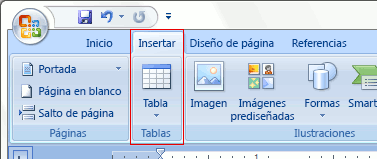
  2. En la ficha Insertar, dentro del grupo Tablas, haga clic en Tabla, elija Tablas rápidas y, a continuación, haga clic en la plantilla que desee usar.
  3. Reemplace los datos incluidos en la plantilla con los datos deseados.

Utilizar el menú Tabla


  1. Haga clic donde desee insertar una tabla.
  2. En la ficha Insertar, dentro del grupo Tablas, haga clic en Tabla y, a continuación, bajo Insertar tabla, seleccione el número de filas y columnas que desea usar.
    Word Ribbon Image

Utilice el comando Insertar tabla

El comando Insertar tabla permite especificar las dimensiones de la tabla y aplicarle formato antes de insertar la tabla en un documento.
  1. Haga clic donde desee insertar una tabla.
  2. En la pestaña Insertar, en el grupo Tablas, haga clic en Tabla y, a continuación, en Insertar tabla.
  3. En Tamaño de la tabla, escriba el número de columnas y filas.
  4. En Autoajuste, elija las opciones necesarias para ajustar el tamaño de la tabla


ACTIVIDAD 1

Realiza el paso a paso expuesto en el vídeo, incluyendo los datos, imprime y pega la hoja en tu cuaderno de apuntes.

2. INSERTAR FILAS Y COLUMNAS


ACTIVIDAD 2

1. Observa el vídeo y escribe el paso a paso para insertar filas y columnas.
2. Practica el paso a paso expuesto en el vídeo en tu computador y redacta la experiencia en tu cuaderno.

3. Insertar ilustraciones (imágenes, formas)
Comando Imagen

Pasos para insertar una imagen


Paso 1:

Ubica el sitio del archivo donde quieres ver la imagen, haz clic en la ficha  Insertar que se encuentra en la Cinta de Opciones y con un clic, escoge la opción  Imagen.

Insertar imagen

Paso 2:

Aparecerá un cuadro de diálogo, el cual te permitirá examinar el sitio donde tienes la imagen que quieres insertar.

Paso 3:

Con un clic, escoge la imagen que deseas insertar.   

Paso 4:

Haz clic en el botón Insertar. Verás que la imagen queda insertada dentro del archivo.

Para insertar una forma


Comando Formas

Paso 1:

Haz clic sobre la pestaña Insertar de la cinta de opciones y luego, pulsa sobre Formas.

Paso 2:

Selecciona la forma que quieras incluir del menú desplegable.

Paso 3:

Arrastra el cursor con forma de cruz hasta que la forma alcance el tamaño que deseas. Luego, libera el botón del mouse. La forma quedará insertada.


ACTIVIDAD 3

Lee, realiza el ejercicio y escribe el paso a paso a paso de para insertar imágenes y formas.